

¿En qué podemos ayudarte?
Guía rápida sobre tu cuenta, el catálogo, el carrito y tus pedidos en Kuma Coffee.
Crear cuenta o iniciar sesión
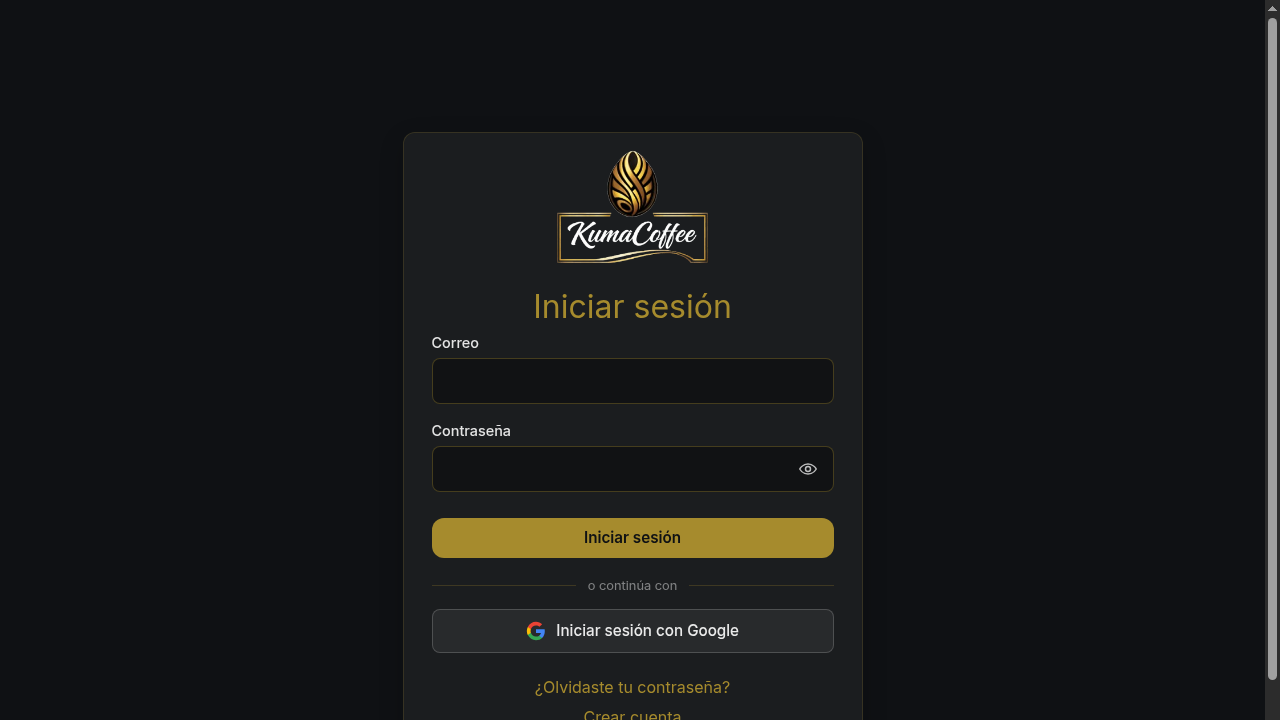
Necesitas una cuenta para agregar productos al carrito y confirmar pedidos. Puedes registrarte con correo o entrar con tu cuenta de Google.
- Presiona el ícono de usuario en la barra superior.
- Haz clic en Acceder.
- Ingresa tu correo y contraseña, luego pulsa Iniciar sesión.
- También puedes usar el botón Iniciar sesión con Google.
- Presiona el ícono de usuario en la barra superior.
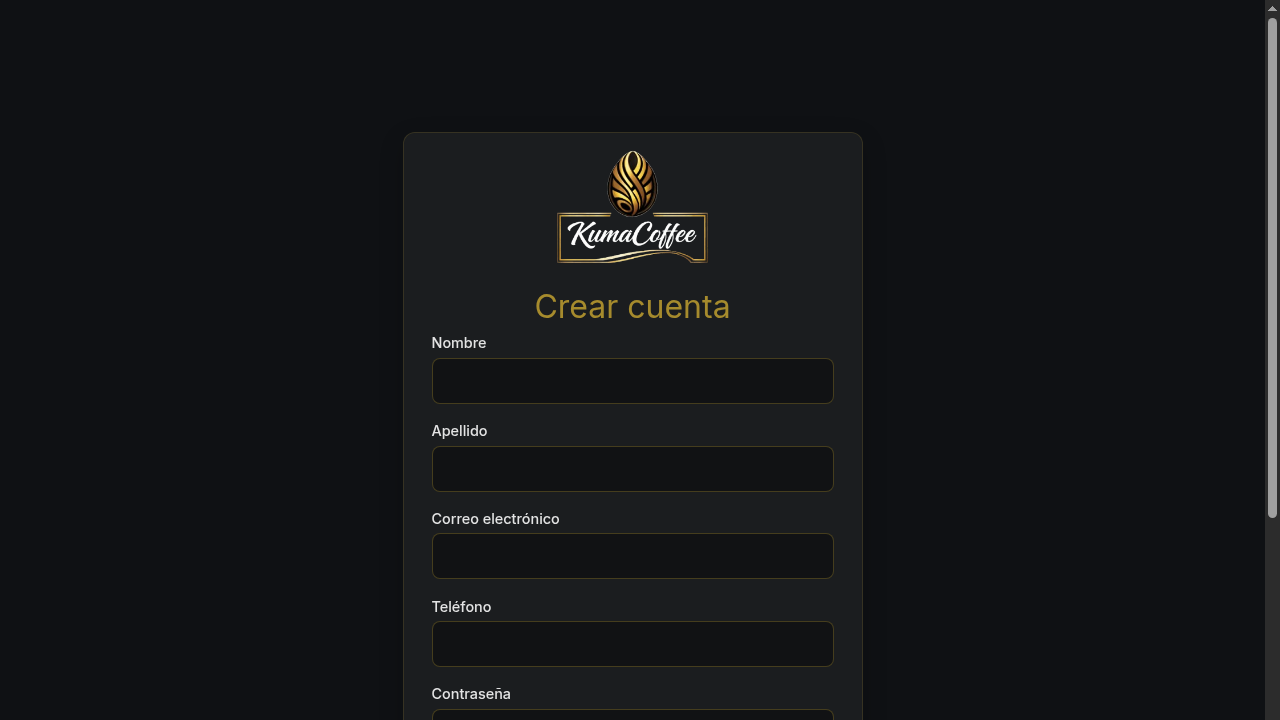
- Haz clic en Registrarse.
- Completa nombre, correo, teléfono y contraseña.
- La contraseña debe tener al menos 8 caracteres con mayúsculas, minúsculas y un número.
Explorar el catálogo
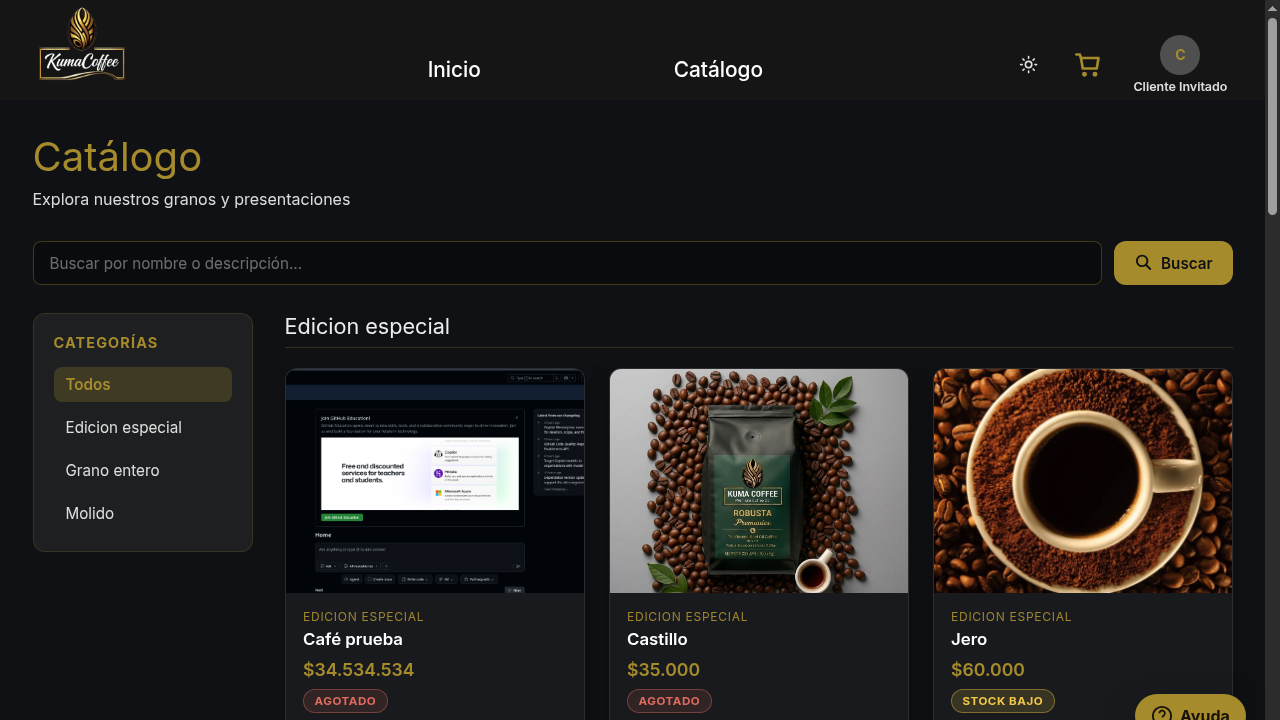
El catálogo muestra todos los productos disponibles. Puedes filtrar por categoría o buscar por nombre para encontrar exactamente lo que buscas.
- Entra a Catálogo desde el menú principal.
- Usa la barra de búsqueda para buscar por nombre o descripción.
- Filtra por categoría en el panel izquierdo (Grano entero, Molido, Edición especial…).
- Haz clic en Ver producto para ver el detalle, precio y disponibilidad.
Agregar al carrito y comprar
Desde el detalle de cada producto puedes seleccionar la cantidad y agregarlo. El ícono del carrito en la barra superior muestra cuántos productos tienes.
- En el detalle del producto, elige la cantidad con los botones + / −.
- Presiona Agregar al carrito.
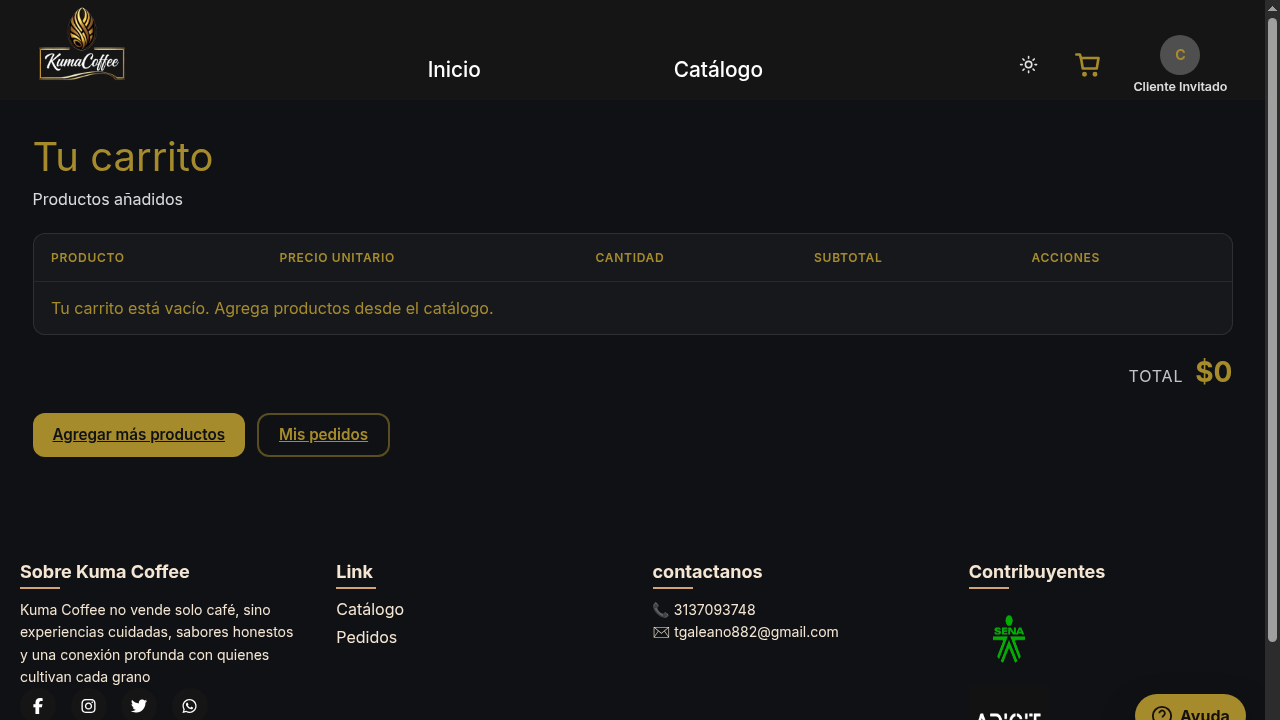
- Haz clic en el ícono del carrito (arriba a la derecha) para revisar tu selección.
- En el carrito puedes ajustar cantidades o eliminar ítems.
- Cuando estés listo, presiona Confirmar pedido.
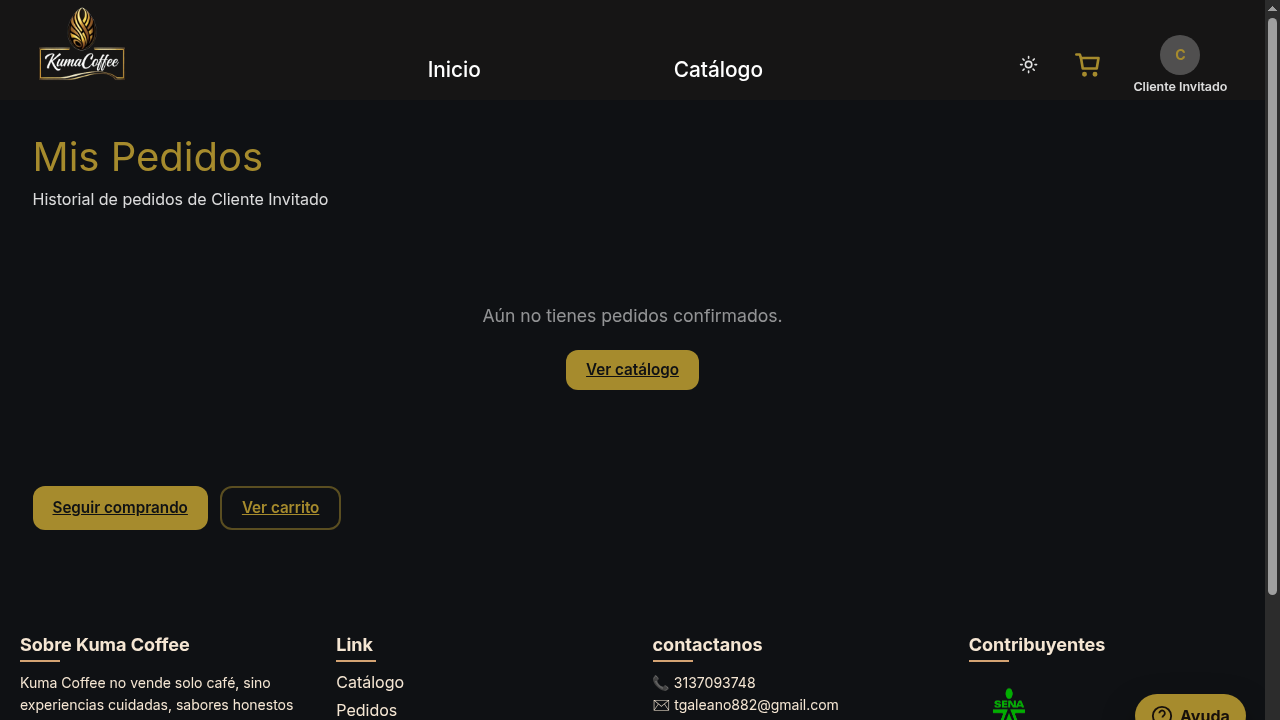
Consultar tus pedidos
Después de confirmar una compra, puedes ver el detalle completo de cada pedido y descargar la factura en PDF.
- Haz clic en tu nombre en la barra superior para abrir el menú.
- Selecciona Mis Pedidos.
- Verás el historial con fecha, productos y total de cada pedido.
- Usa el botón Descargar factura para guardar el comprobante en PDF.
Gestionar tu perfil
Desde el menú de usuario puedes actualizar tu foto de perfil, cambiar la contraseña y ver los datos de tu cuenta en cualquier momento.
Haz clic en el avatar para subir o cambiar tu foto (JPEG, PNG, WebP).
Ve al menú de usuario → Cambiar contraseña. Ingresa la actual y la nueva.
Ve al menú de usuario y usa el botón Cerrar sesión.
Preguntas frecuentes
¿Puedo ver el catálogo sin crear una cuenta?
¿Cómo recupero mi contraseña si la olvidé?
¿Puedo iniciar sesión con Google?
¿Qué significa que un producto esté "Agotado"?
¿Cómo confirmo un pedido?
¿Dónde veo la factura de mi compra?
¿Puedo cambiar la cantidad de un producto en el carrito?
¿Cómo cambio el tema de la página (claro/oscuro)?
¿Necesitas más ayuda?
Si no encontraste la respuesta que buscabas, contáctanos directamente.